

Claude Code 安装入门:接入国产大模型教程
本文详细介绍 Claude Code 的安装与配置方法,包括前期准备、命令行安装、通过 npm 解决安装问题,以及接入国产大模型智谱 GLM-4.7 和 MiniMax M2.1 的 API Key 获取与配置文件写法。同时介绍 CCSwitch 工具快速切换模型,并讲解 /init、@、! 等常用命令。
Claude Code 是 Anthropic 推出的 AI 编程助手,可以辅助编写代码、调试问题、生成文档。它并不局限于 Claude 模型,也支持接入智谱 GLM-4.7、MiniMax M2.1 等国产大模型,在降低 API 成本的同时获得不错的代码生成质量。本文以 Windows 11 为例,完整介绍 Claude Code 的安装、模型配置以及高频使用命令。
前期准备
开始前请确认以下环境:
- 已安装 git
- 已安装 Node.js(推荐使用最新稳定版,非必需但可防止默认安装失败)
- 可以正常访问外网
如果缺少 git,安装 Claude Code 时会直接报错。

安装 Claude Code
方式一:官网命令安装
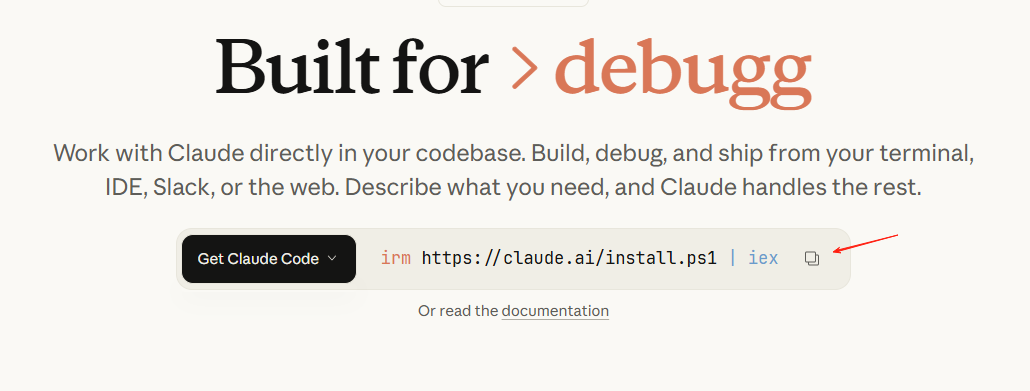
打开 Claude Code 官网或 GitHub 仓库,复制对应操作系统的安装命令,在终端中执行。Windows 的示例命令如下:
irm https://claude.ai/install.ps1 | iex
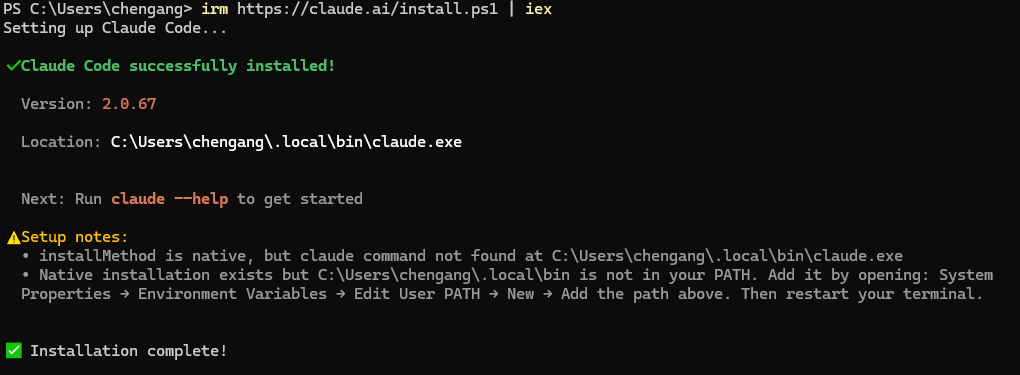
看到 Installation complete! 一般说明安装成功。
不过部分 Windows 用户会遇到“提示安装成功,但找不到 claude.exe”的警告。
方式二:npm 安装
如果命令行安装一直失败,可以改用 npm 全局安装:
npm install -g @anthropic-ai/claude-code
安装完成后验证版本:
claude --version
能正确输出版本号即表示安装成功。
配置国产大模型
Claude Code 默认只支持 Claude 模型,需要手动添加其他模型。下面以智谱 GLM-4.7 和 MiniMax M2.1 为例。
获取智谱 GLM-4.7 API Key
打开智谱 Coding Plan 页面,选择合适的计费套餐,Lite 版首月约 20 元。
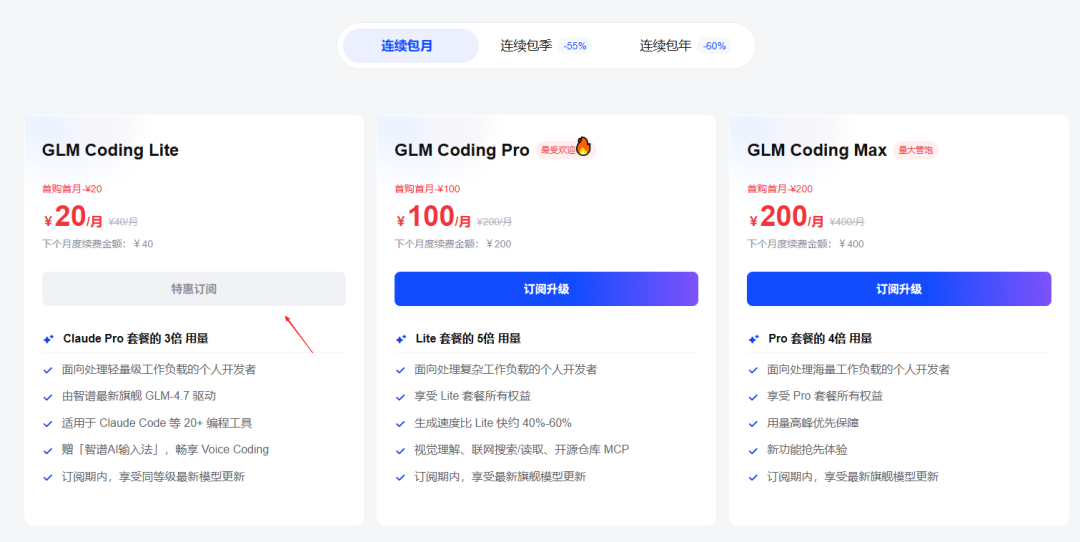
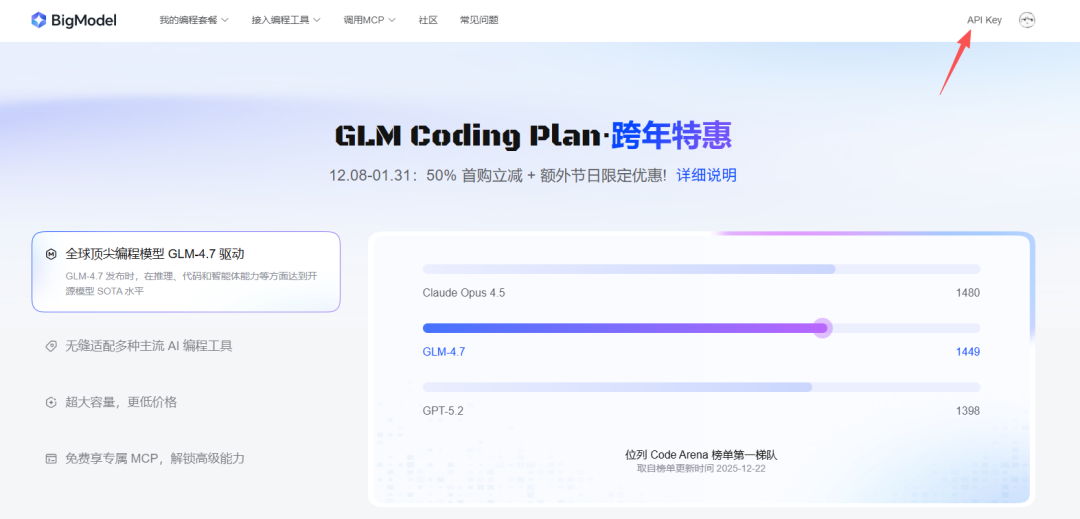
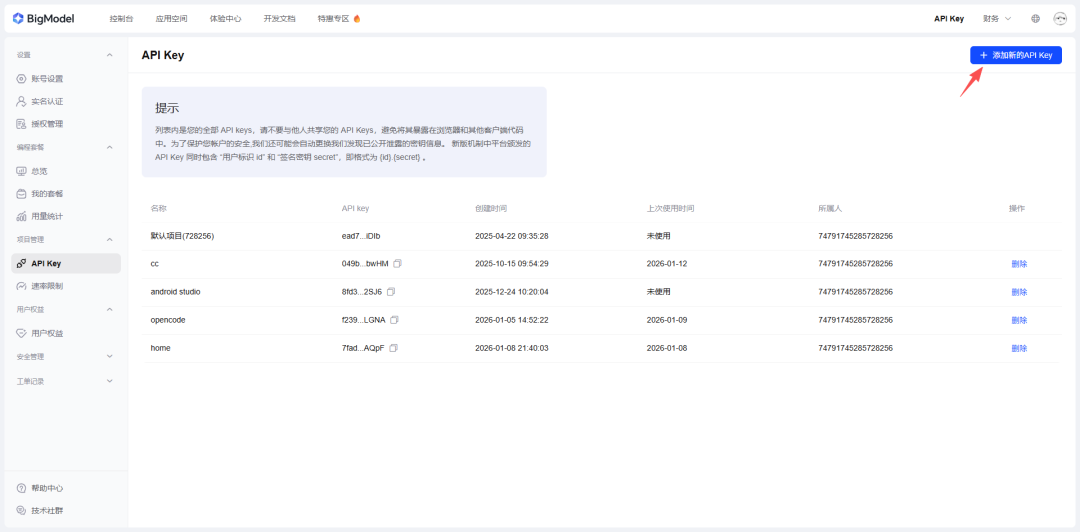
注册登录后,在右上角点击“API Key”进入管理页面。
点击“添加新 API Key”。
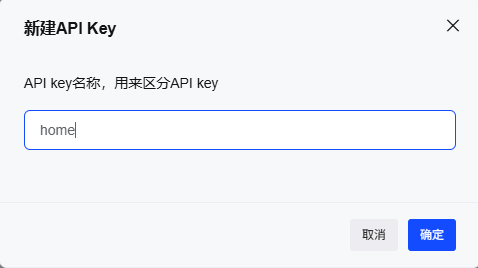
填写名称后点击确认。
创建完成后可点击复制保存 API Key。

获取 MiniMax M2.1 API Key
打开 MiniMax Coding Plan 页面,Starter 版首月约 9.9 元。
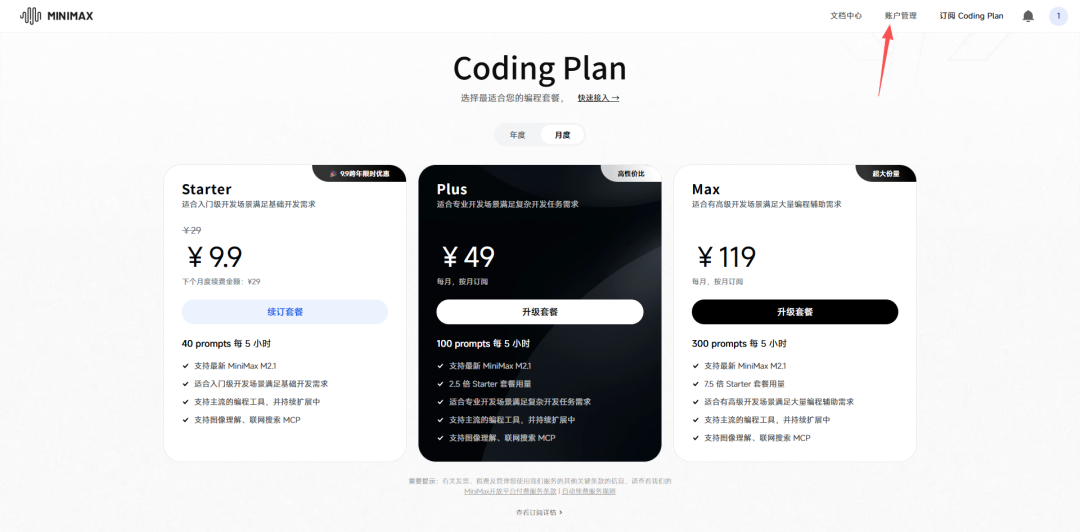
注册登录后,在右上角进入账户管理,点击左侧导航栏“订阅管理”下的 Coding Plan,然后创建 API Key。
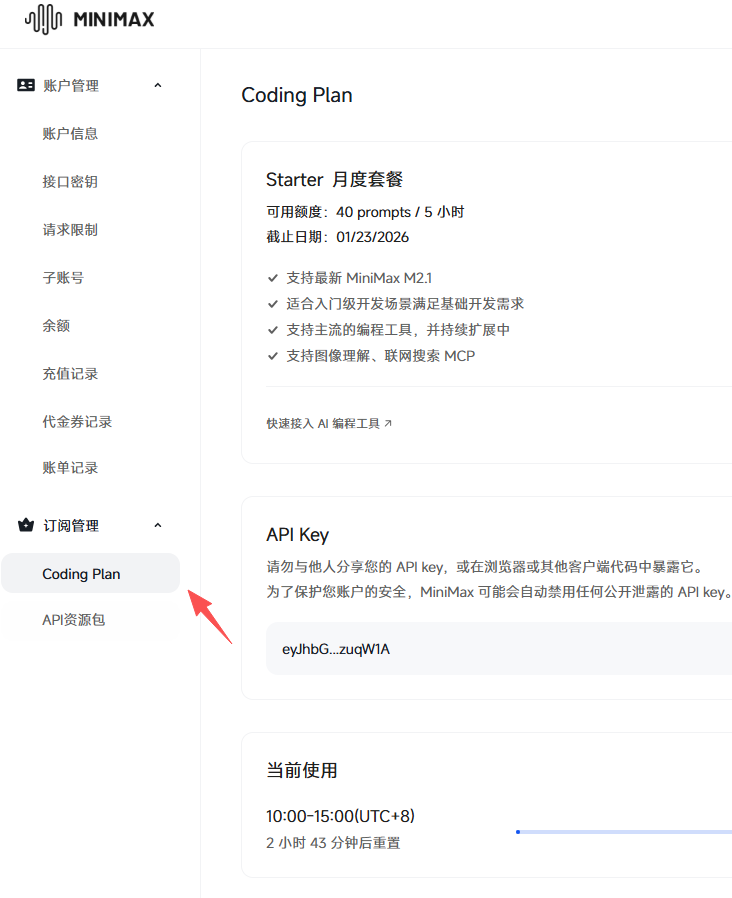
注意:MiniMax 的 Coding Plan API Key 创建后无法再次复制,务必先保存好。
手动修改配置文件
Windows 的配置文件位于 用户目录/.claude/settings.json,macOS/Linux 位于 ~/.claude/settings.json;文件不存在就手动创建。
智谱 GLM-4.7 配置示例:
{
  "env": {
    "ANTHROPIC_AUTH_TOKEN": "your_zhipu_api_key",
    "ANTHROPIC_BASE_URL": "https://open.bigmodel.cn/api/anthropic",
    "API_TIMEOUT_MS": "3000000",
    "CLAUDE_CODE_DISABLE_NONESSENTIAL_TRAFFIC": 1
  }
}
将 your_zhipu_api_key 替换为你的智谱 API Key。
MiniMax M2.1 配置示例:
{
  "env": {
    "ANTHROPIC_BASE_URL": "https://api.minimaxi.com/anthropic",
    "ANTHROPIC_AUTH_TOKEN": "MINIMAX_API_KEY",
    "API_TIMEOUT_MS": "3000000",
    "CLAUDE_CODE_DISABLE_NONESSENTIAL_TRAFFIC": 1,
    "ANTHROPIC_MODEL": "MiniMax-M2.1",
    "ANTHROPIC_SMALL_FAST_MODEL": "MiniMax-M2.1",
    "ANTHROPIC_DEFAULT_SONNET_MODEL": "MiniMax-M2.1",
    "ANTHROPIC_DEFAULT_OPUS_MODEL": "MiniMax-M2.1",
    "ANTHROPIC_DEFAULT_HAIKU_MODEL": "MiniMax-M2.1"
  }
}
将 MINIMAX_API_KEY 替换为你的 MiniMax API Key。
另外,还需要编辑或新建 .claude.json 文件(Windows 为用户目录/.claude.json,macOS/Linux 为 ~/.claude.json),加入以下内容:
{
  "hasCompletedOnboarding": true
}
使用 CCSwitch 快速切换模型
每次切换模型都手动改配置比较麻烦,推荐使用 CCSwitch 工具。从 GitHub Releases 下载对应安装包并安装,打开后选择合适的供应商,填写 API Key 即可。智谱 GLM 和 MiniMax 已内置在工具中,启动需要的模型即可完成切换。
使用 Claude Code
在终端输入 claude 启动 Claude Code。如果使用国产大模型,需要在 .claude.json 中加入:
{
  "installMethod": "native"
}
这样可以跳过登录步骤,直接进入主界面。
/init 初始化项目
在项目中执行 /init 会在根目录生成 CLAUDE.md 文件,这个文件会持续保留在 AI 的上下文中,相当于项目的“核心准则”。建议写入项目核心目标、架构概览、代码规范、核心约束等关键内容,并保持精简。
@ 提供上下文
在对话中使用 @ 可以主动让 AI 关注特定文件或目录,例如:
@src/utils/helpers.ts:关注该文件@src/components/:关注该目录@mcp:context7:启用或禁用 MCP 服务器
这样做能提高生成质量,也能节省 Token。
! 执行 Bash 命令
在 Claude Code 中可以直接执行 Bash 命令,例如:
!git status
命令会在终端中运行并返回结果。
/clear 清理上下文
对话过长后 AI 的理解能力会下降,使用 /clear 可以清理当前上下文,开启新对话。
/compact 压缩上下文
使用 /compact 可以压缩当前对话历史,保留关键信息并继续当前任务。





暂无评论,期待您的发言...