

Codex 保姆级上手指南:从安装到多任务管理
本文是一份面向小白的 Codex 保姆级上手指南,覆盖安装登录、界面布局、Project 模式、模型选择、权限设置、多任务管理等核心内容,并演示 HyperFrame 实战案例。读完你就能理解 Codex 为何近期爆火,并立刻上手使用。OpenAI Codex 正在改变 AI 编程方式。
最近,OpenAI 的 Codex 讨论声量逐渐超过了 Claude Code。除了价格更实惠,它的生态也在快速完善,内置 Chrome 插件和图片生成能力,让不少用户开始转向。
不过,真正上手时,很多人会在一些细节上卡住。这篇文章基于实际使用经验,整理一份面向小白的 Codex 快速上手指南,覆盖安装登录、界面功能、关键设置、多任务管理和真实案例。
为什么 Codex 最近这么火?
Claude Code 费用高、封号风险大,而 Codex 价格“量大管饱”,功能也越来越完整。内置 Chrome 插件可以直接控制浏览器,内置 GPT Image 2 可以原地出图,不再需要切换工具。加上 OpenAI 持续更新,生态逐步完善,热度自然水涨船高。
Codex 到底是什么?
Codex 是 OpenAI 推出的 AI 编程智能体,与普通聊天助手不同,它能自主完成写代码、测试、调试、提交的完整流程。它源于 2021 年驱动 GitHub Copilot 的代码模型,在 2025 年升级为现在的版本。你可以把它当成一个能独立干活的编程代理,而不是 ChatGPT 的桌面版。

安装和登录 Codex
Codex 目前有三种使用方式:
- 桌面客户端:界面完整,适合不懂终端的普通用户。
- VS Code 等插件:适合在 VS Code 里写代码的开发者。
- CI 命令行工具:面向高级用户,普通用户暂不推荐。
优先推荐桌面客户端。前往 OpenAI 官网下载安装包,Windows 版通过微软商店安装。
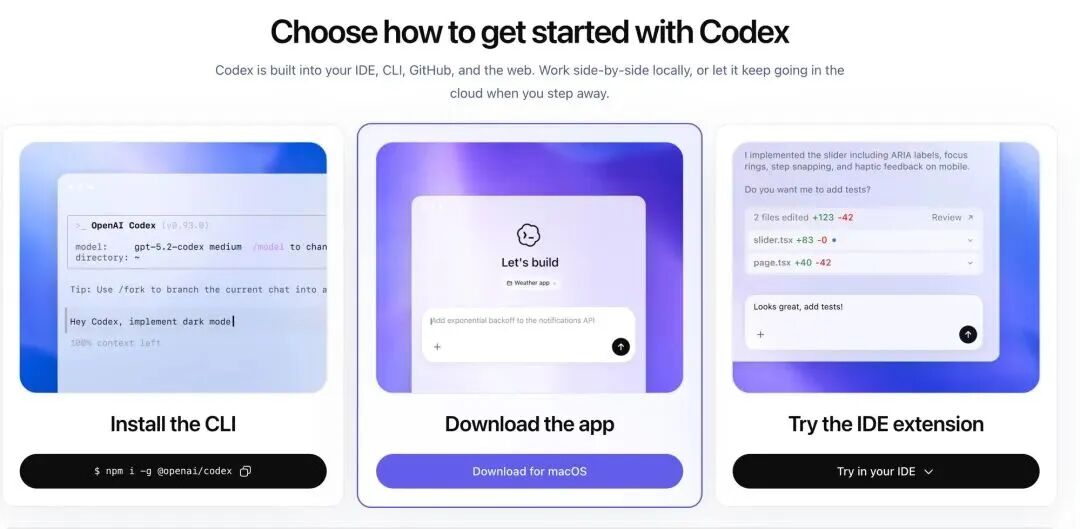
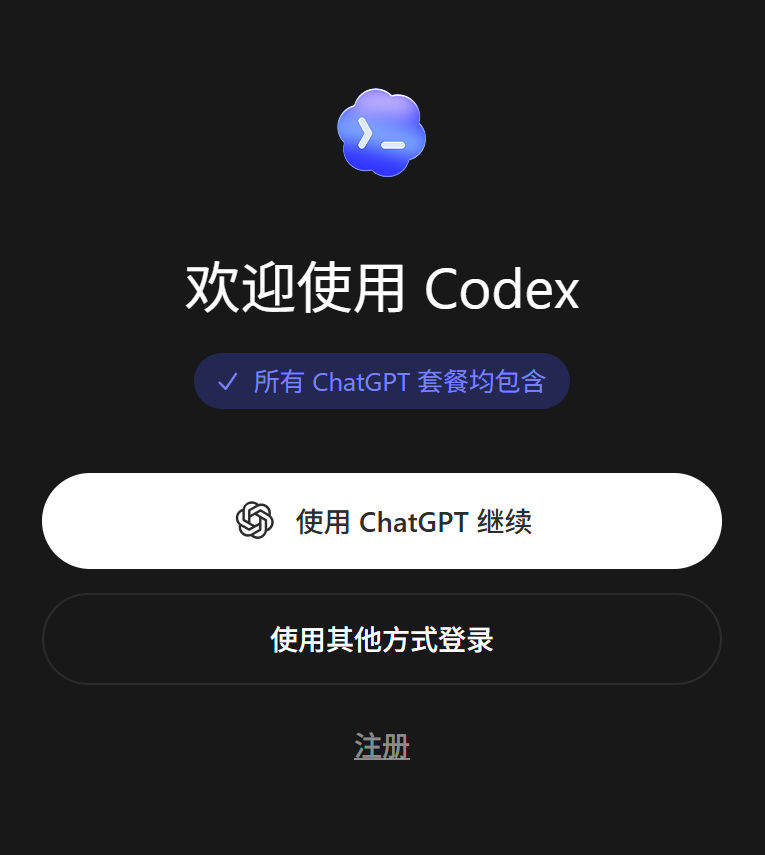
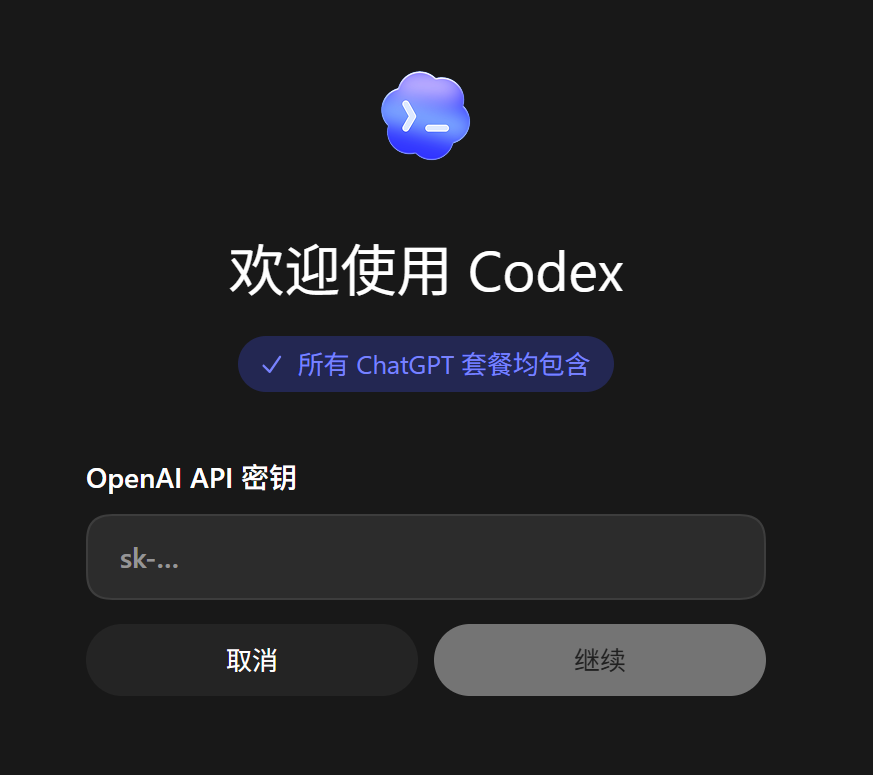
安装后打开,会跳转浏览器用 ChatGPT 账号登录;没有账号也可以用 API Key,但若想体验完整功能(如 Chrome 插件),建议用账号登录。
Codex 界面各部分功能
进入主界面后,你会看到类似这样的布局:

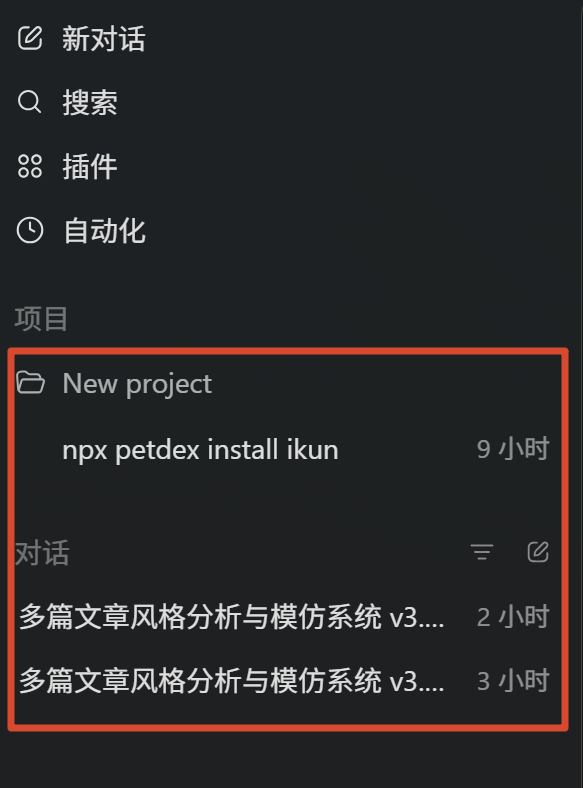
左边栏上半部分可以新建对话,分为 Chat 聊天和 Project 项目。Chat 适合零碎对话,文件不会自动保存;Project 会创建本地文件夹,所有生成内容自动存盘,建议在生成文件、写代码、做 PPT 或 Excel 时使用。
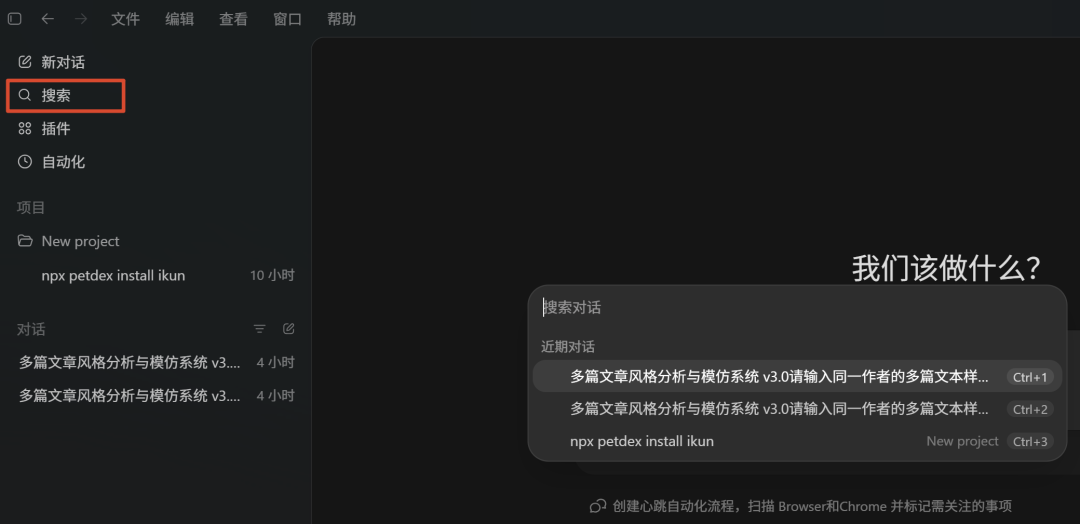
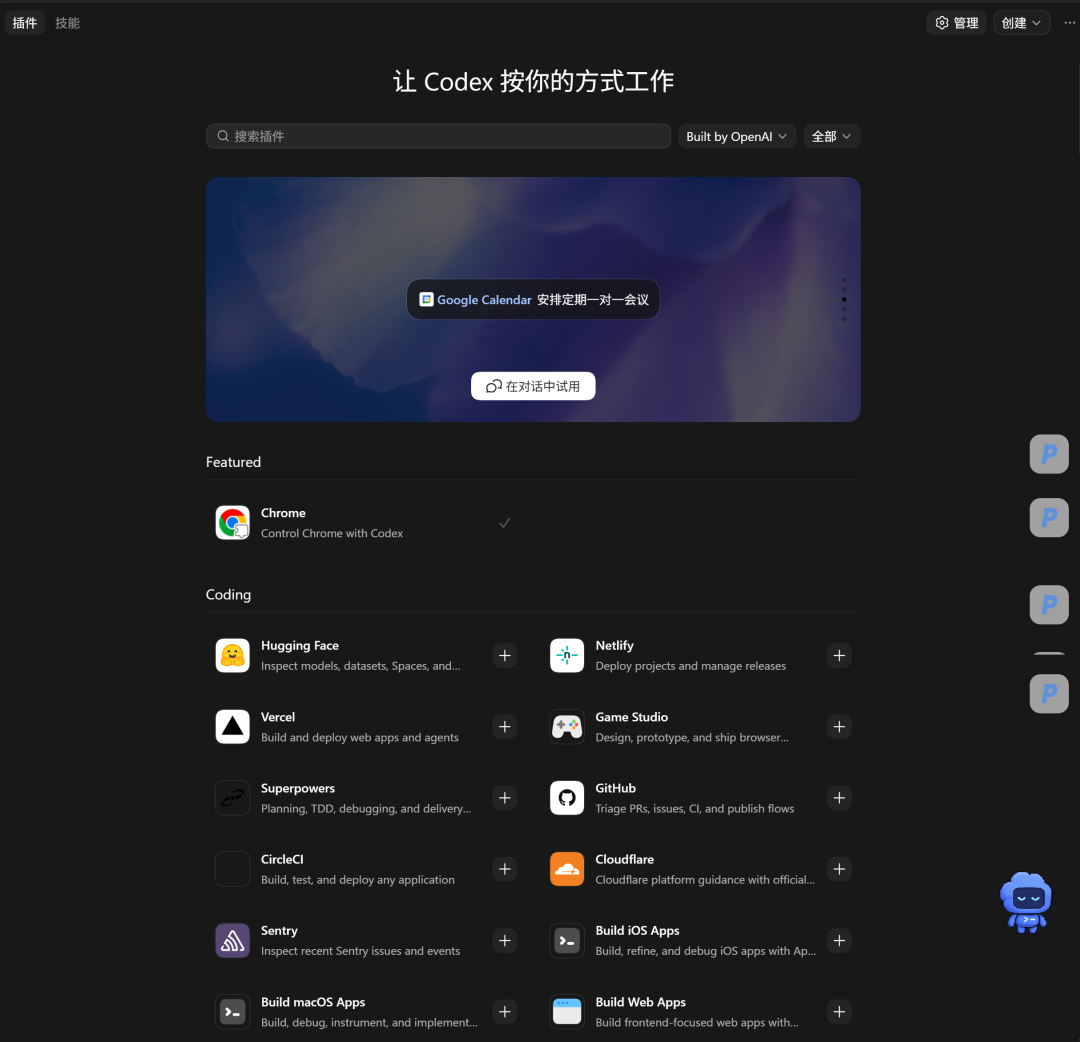
左边栏中间是搜索、插件市场和自动化设置。插件市场最近上线,内置了 Google Chrome 浏览器插件,开启后 Codex 可以控制浏览器执行任务,比如自动浏览、填表、操作页面。它会利用你的登录态,体验很顺畅。
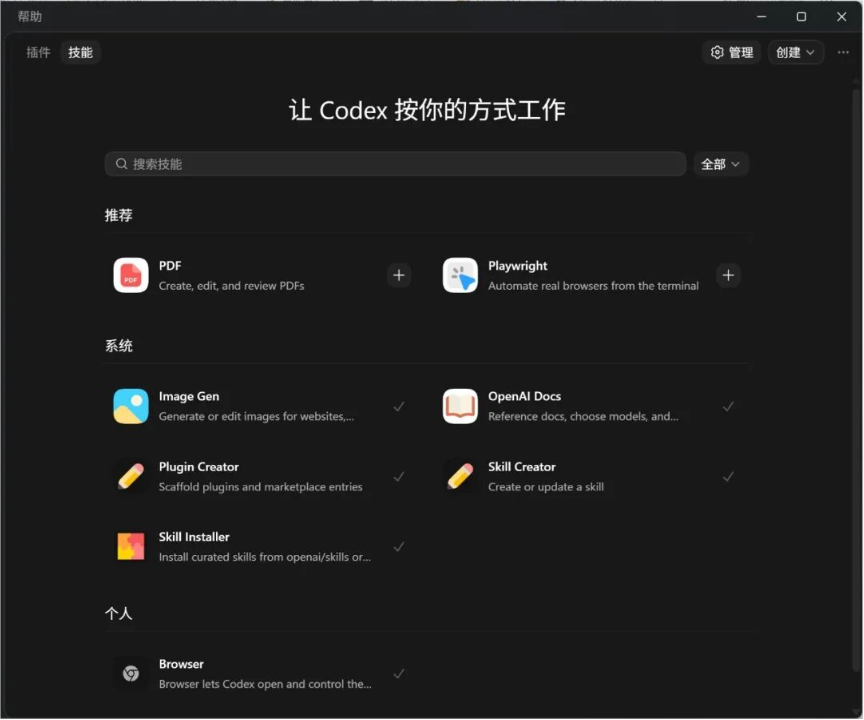
Skills(技能)区内置了一批预置技能,也支持导入其他平台的技能。自动化功能可以按计划自动执行某个对话线程,比如定时处理报表、生成早报或监控网站更新。
左下角显示剩余额度,一般分 5 小时额度和周额度。如果周期内额度用尽,只能等自动刷新。建议按需使用,也可以订阅 Plus 获得更多额度。
主对话区的右下角可以切换模型和调节推理等级。日常使用推荐 GPT-5.5;需要处理超大代码库时切 GPT-5.4;额度紧张或小改动用 GPT-5.4-mini;需要极快反馈的小修改用 GPT-5.3-Codex。
对话框左下角有三档权限:默认权限只允许限定范围操作;自动审查会在沙盒中运行命令,隔离风险;完全访问权限会放开所有限制,能直接操控电脑,非熟悉用户慎开。
旁边的计划模式开关决定 Codex 是先规划再执行,还是直接干。开启时它会拆解任务、列步骤,适合大改动;关闭时更直接,适合明确的小任务。
Project 模式下的界面
切换到 Project 项目后,右上角会出现三个额外按钮:
- 终端工具:直接输入命令,适合懂技术的人。
- 文件管理:直接在 Codex 里查看项目文件夹内容,很方便。
- 侧边栏:实时总结任务进度、生成的文件和执行的步骤。
设置里的好东西
桌面宠物:可以在设置里开启像素风宠物,浮在桌面上实时反映 Codex 工作状态,跑任务时宠物会动,方便你感知任务是否完成。开启方式:设置 → 外观 → 宠物 → 选择宠物 → 唤醒宠物。官方内置 8 只,也支持自定义。

个性化设置:可以调整 Codex 的回复语气,亲和或务实。
自定义指令:可以预写一段说明,让 Codex 汇报时更易懂。比如下面这段指令(来自 @Matt Shumer)很实用:
在与我沟通你的成果时,用简洁明了的中文解释你做了什么以及发生了什么。避免使用术语、技术实现细节和代码行话。写的时候,就好像你在向一个不懂代码的聪明人解释。你实际的工作(如何思考、计划、写代码、调试和解决问题)应该保持完全的技术性和严谨性。在向我汇报之前,如果有可能的话,请先检查自己的工作。不要只是写代码就认为完成了。实际使用可用工具测试它。如果可能,运行它,检查输出,确认它是否按要求工作。目标是让我不参与迭代过程。我希望收到最终可用的结果,而不是需要我检查的初稿。只有当你确认一切正常,或者你确实遇到了需要我帮助的难题时,才回来找我。
MCP 协议支持图形化配置,方便连接 GitHub、飞书等外部工具。Hook(钩子)可以在 Codex 运行前后自动触发预设脚本,比如自动格式化、安全检查、日志记录,相当于一套自动化监控机制。
Git 管理:Codex 把 Git 的核心操作集成进了侧边栏,不用命令行即可提交、回退、查看记录。对不熟悉命令行的人来说,比 Claude Code 更省心。如果你只是写文章、做表格,Git 保持默认即可;如果做开发项目,Git 就是安全网。
环境和工作树:环境指示代码运行条件,工作树(Worktree)让多个并行任务在独立空间里操作,避免文件冲突。普通用户保持默认就行。
多任务管理
Codex 支持多任务管理,以对话为例有三种方式:
- 顺序执行:任务 A 跑的时候,可以继续发 B 指令,A 完成后自动执行 B。
- 插队执行:新指令更紧急时,点引导按钮让它立即转向。
- 并行执行:新建对话同时布置任务,两个线程并行工作。不同对话不共享聊天内容,但都能访问同一项目文件夹,要注意文件冲突。
几个小知识点
- 斜杠命令:输入 / 弹出所有插件、技能和功能开关。
- 直接出图:集成了 OpenAI Image 2 模型,可直接在对话中生成图片。
- 电脑操控:Codex 能直接控制电脑,目前仅支持 macOS,Windows 暂不支持。
玩一下 HyperFrame
最后看看一个实际案例。最近插件 HyperFrame 热度比较高,它用 HTML 写动画并转成视频,不需要剪辑技能。在 Codex 插件库中就能下载,调用 @hyperframe 后直接布置任务。





暂无评论,期待您的发言...