

macOS 下安装 ThinkPHP 开发环境教程
本文介绍在 macOS 上安装 ThinkPHP 开发环境的完整步骤:先安装 Composer,再用 Composer 创建 ThinkPHP 项目,最后通过 php think run 启动服务并访问 localhost:8000 验证环境。适合 PHP 初学者快速上手。
在 macOS 上搭建 ThinkPHP 开发环境,核心步骤是先用 Composer 创建项目,然后用 php think run 启动服务。整个过程只需要一条安装脚本和两条命令,下面按步骤操作。
1. 安装 Composer
新建一个脚本文件,将下面的安装命令保存为 setup_composer.sh:
php -r "copy('https://getcomposer.org/installer', 'composer-setup.php');"
php composer-setup.php --filename=composer --install-dir=/usr/local/bin/

保存后,在终端中执行该脚本:
sh setup_composer.sh
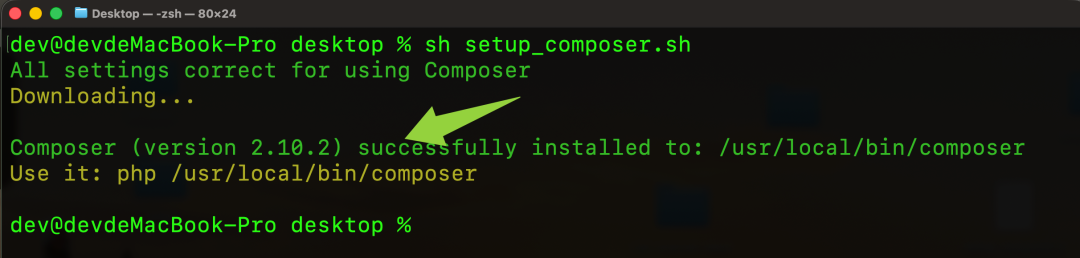
看到 Composer 的成功提示,说明安装完成。
2. 使用 Composer 创建 ThinkPHP 项目
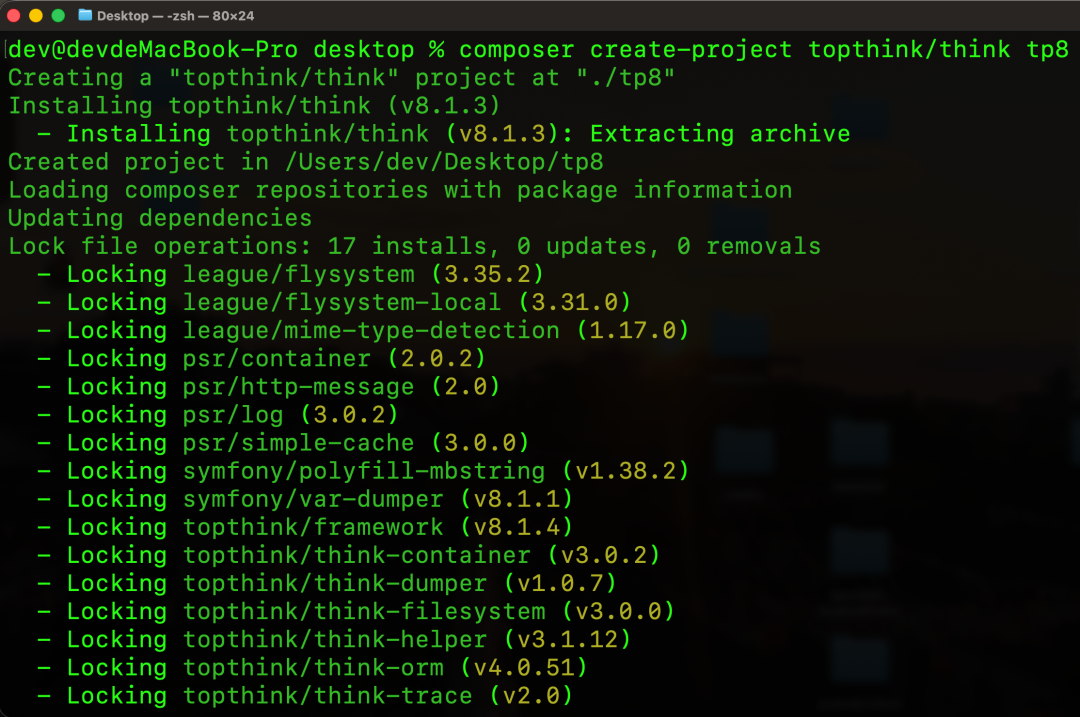
执行以下命令,创建一个名为 tp8 的 ThinkPHP 项目:
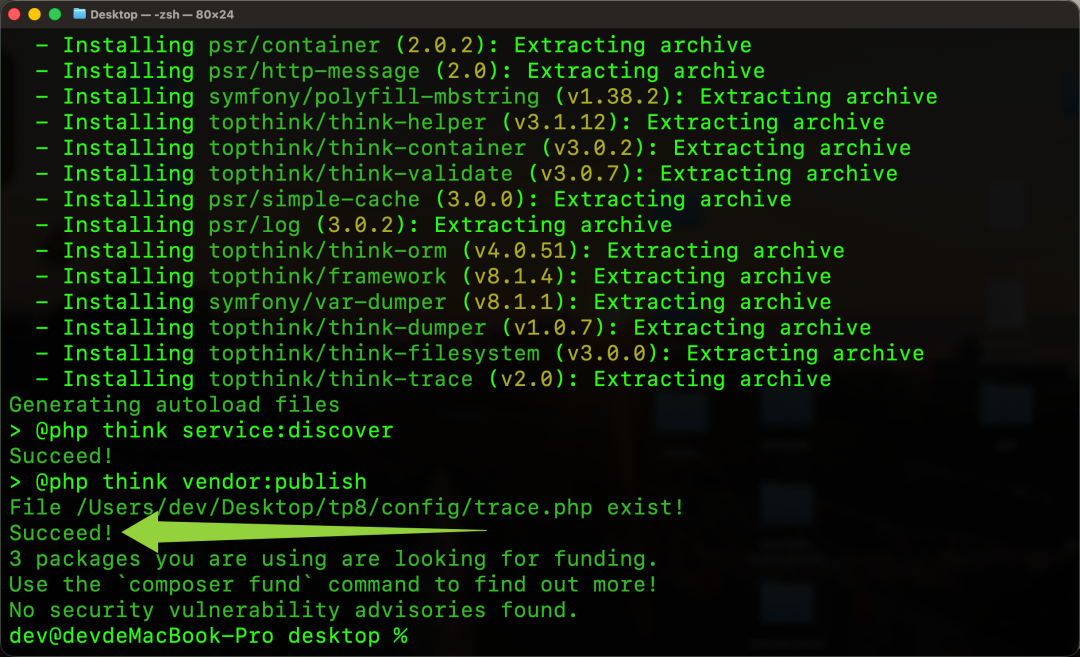
composer create-project topthink/think tp8
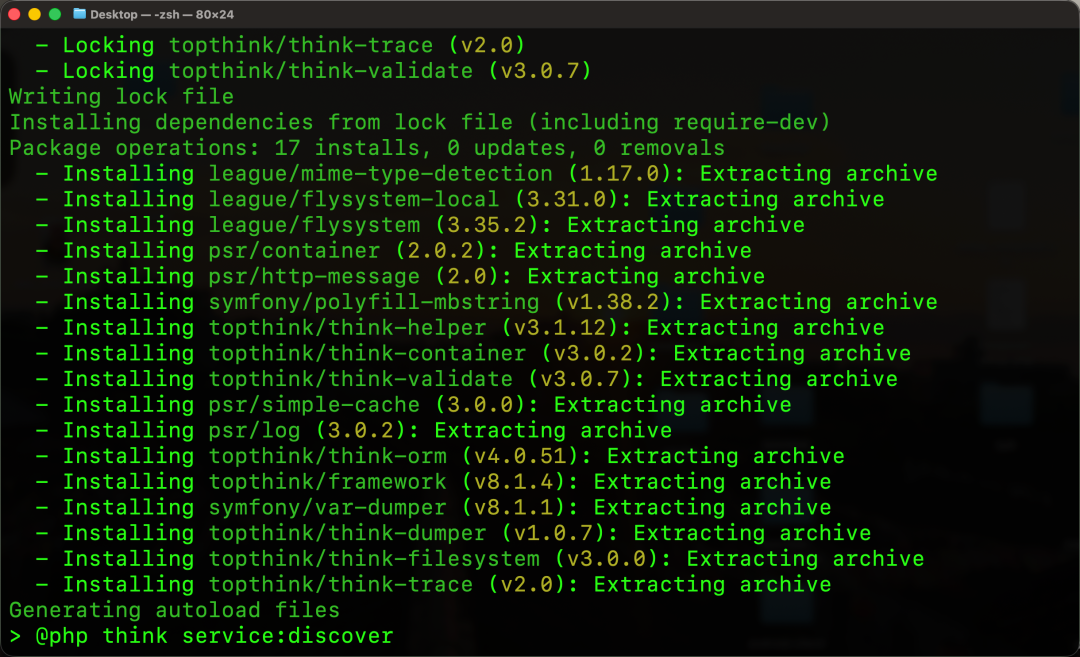
等待依赖安装完成,出现项目创建成功的信息即可。
3. 运行 ThinkPHP 项目
进入项目目录后,启动内置的开发服务器:
php think run

启动成功后,在浏览器访问:
http://localhost:8000/

看到 ThinkPHP 默认欢迎页,说明环境已经可以正常使用了。




评论0

Admin
这家伙很懒,什么也没写~
暂无评论,期待您的发言...