

UU远程升级:TUI与多终端会话实测
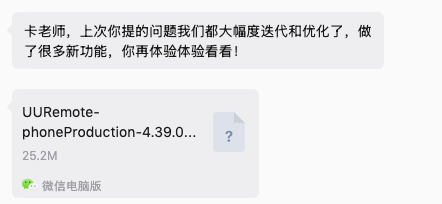
UU远程新版重点升级移动终端,支持TUI正确渲染与触控交互、多终端会话并行管理,以及手机和Mac之间双向接管。本文介绍设备连接、移动输入、Coding Agent操作方式和跨端续接命令。
UU远程新版集中补强了移动端终端体验,核心变化包括完整的 TUI 渲染与触控交互、多终端会话并行管理、手机与电脑双向接管,以及更适合移动输入的操作方式。对于需要远程使用 Claude Code、Codex、Grok Build 等 Coding Agent 的用户,这些更新解决了过去界面错乱、会话单一和跨端续接困难等问题。
新版主要升级
此次更新围绕远程 Vibe Coding 场景进行了多项优化:
- 同账号设备完成授权后,可更顺畅地进入 Mac,减少反复输入解锁密码的步骤。
- 移动端输入区域重新设计,增加常用按键、快捷命令和独立输入框。
- 改进 TUI 的显示与交互,支持菜单、状态栏、选择器、代码块等终端界面元素。
- 支持创建、连接和管理多个终端会话,Agent 任务可以并行运行。
- 终端会话可在手机与电脑之间续接,保留已有内容、进度和运行状态。
这些能力尤其适合纯命令行形态的 Coding Agent。以 Grok Build 为例,它没有独立的远程客户端,新版 UU远程可直接把终端会话带到手机或平板上。
配置远程设备
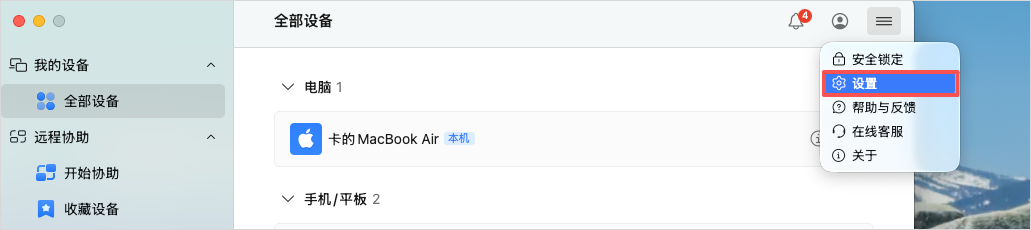
首先从 UU远程官网下载安装对应客户端:https://uuyc.163.com/。手机与电脑需要登录同一账号。
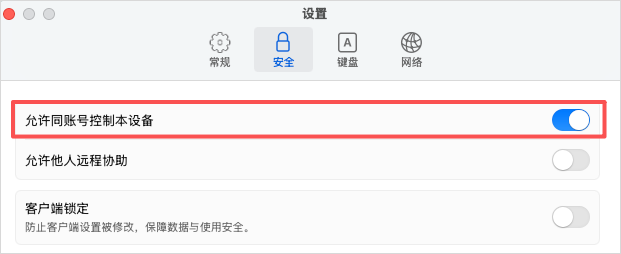
在电脑端打开设置,进入安全相关选项,启用“允许同账号控制本设备”。这一功能涉及远程访问权限,建议只在可信账号和设备上开启。
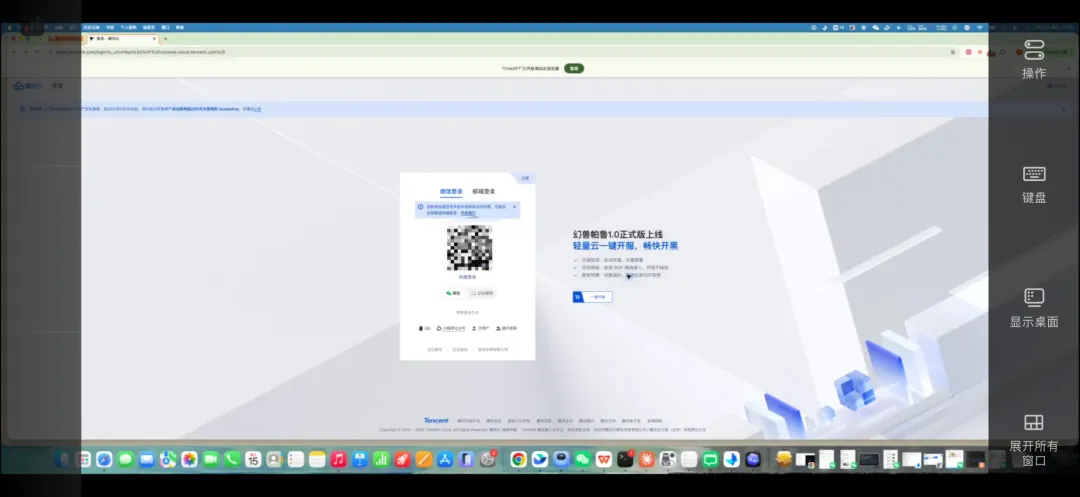
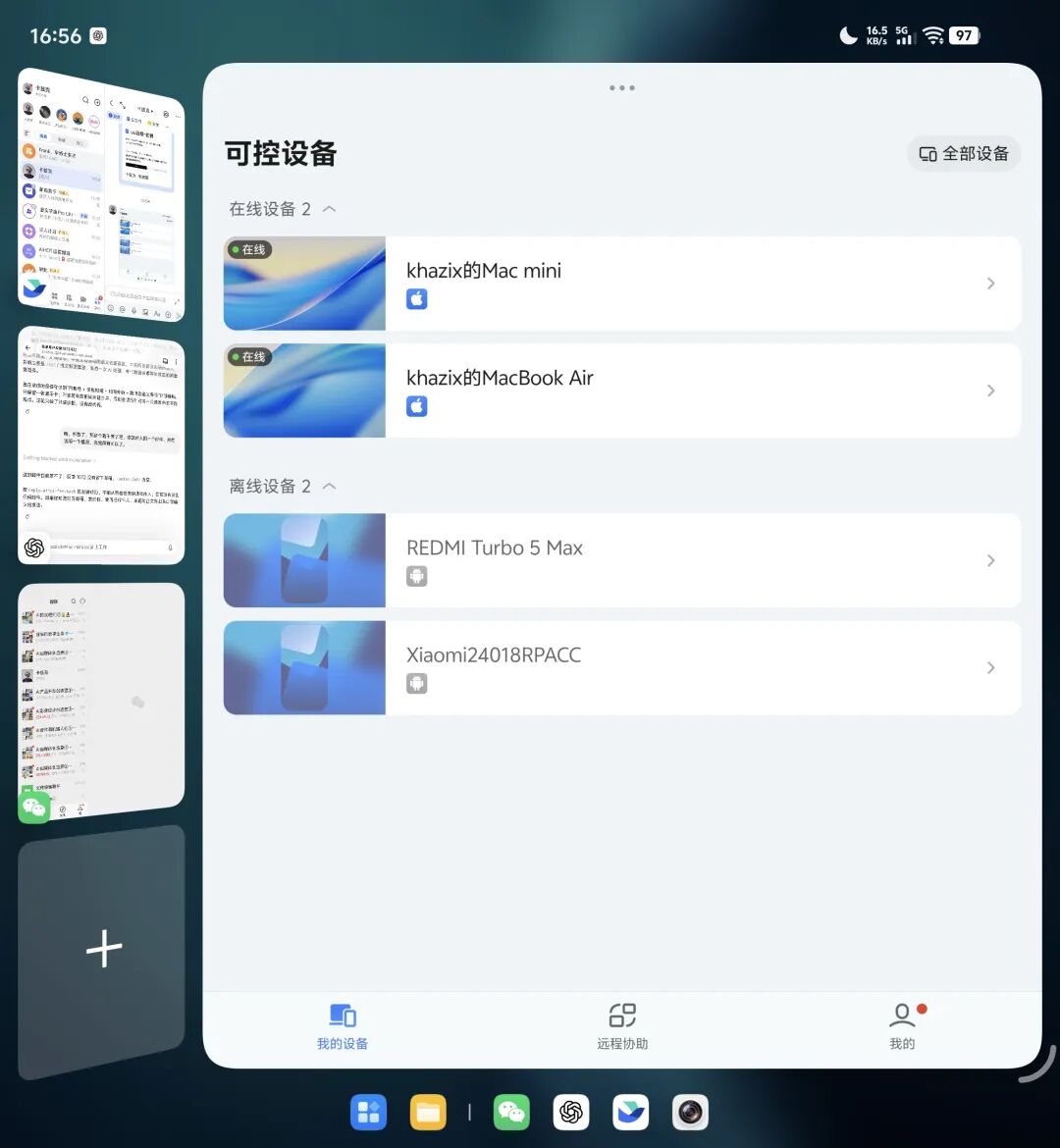
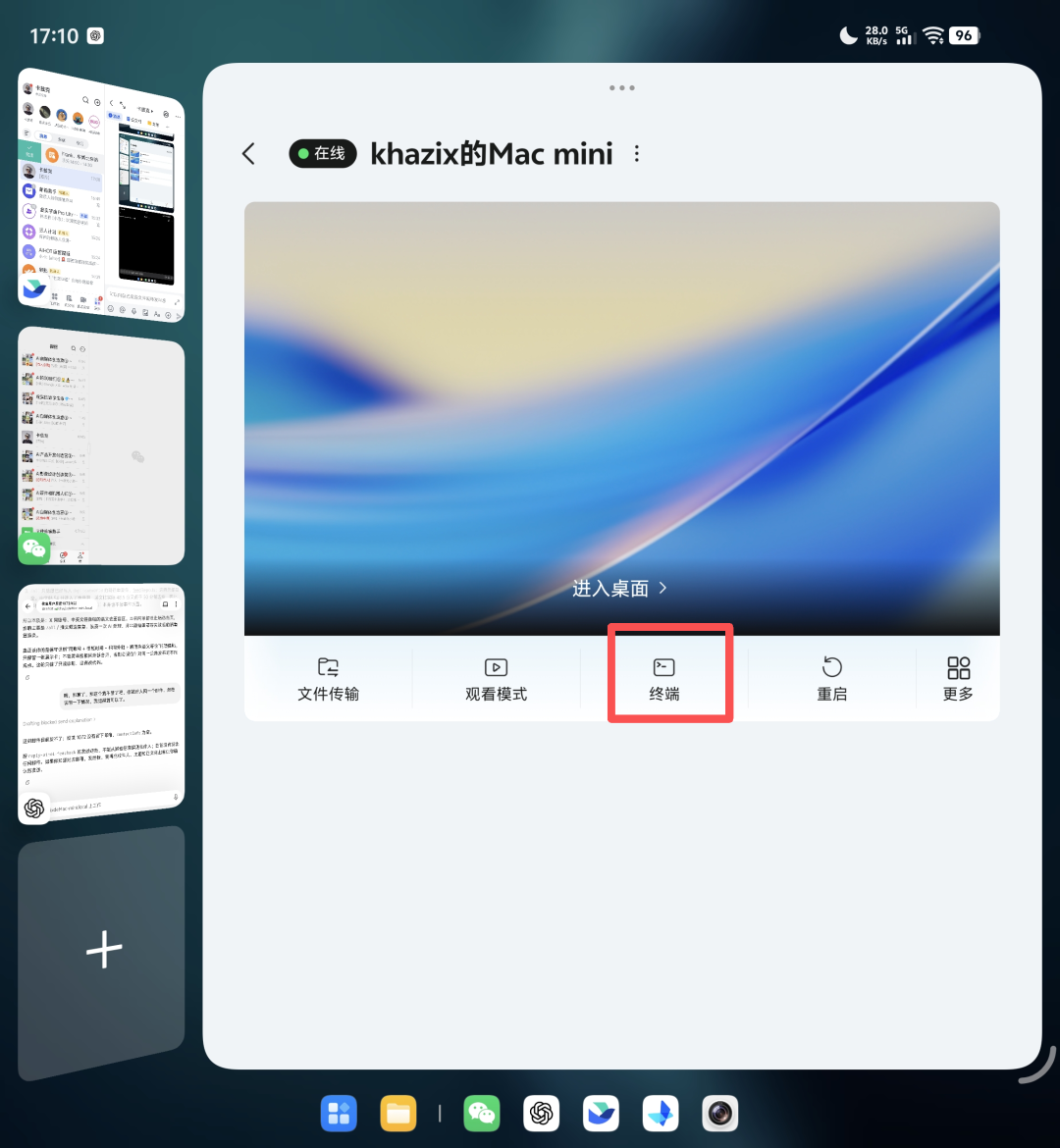
完成配置后,手机端会显示同账号下的设备。设备状态为在线时,即可发起远程控制。
从手机创建终端会话
打开目标设备后,可以从页面底部进入独立的终端入口,不必先操作完整的远程桌面。
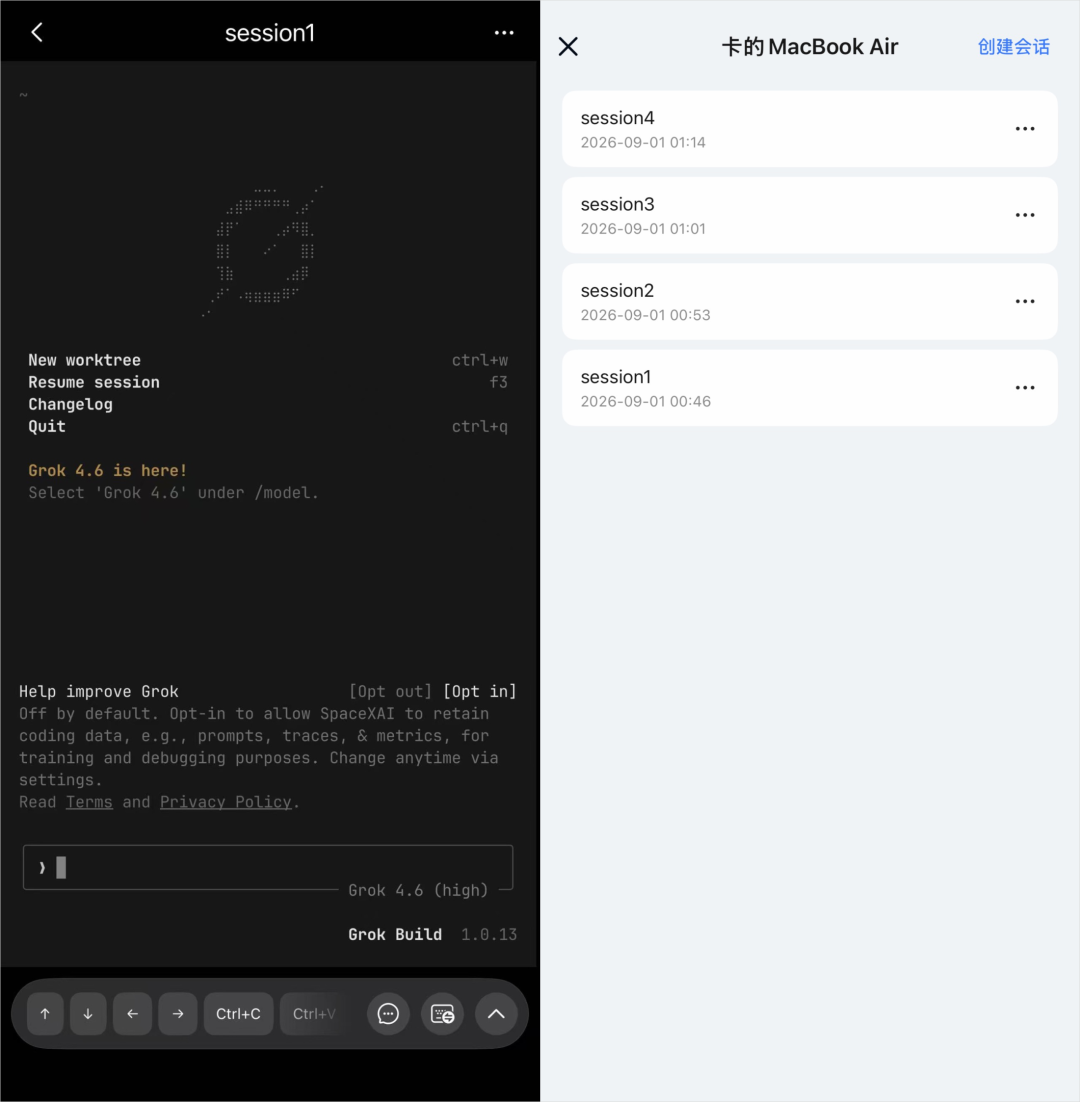
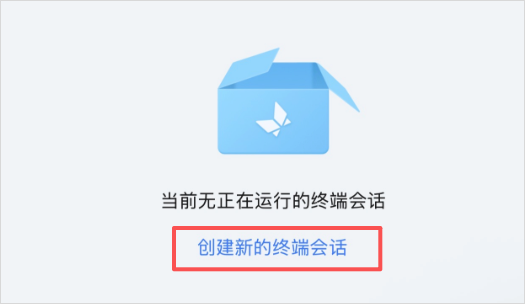
新版不会立即跳入固定终端,而是先显示会话管理页面。用户可以创建新会话,也可以重新进入此前未终止的任务。
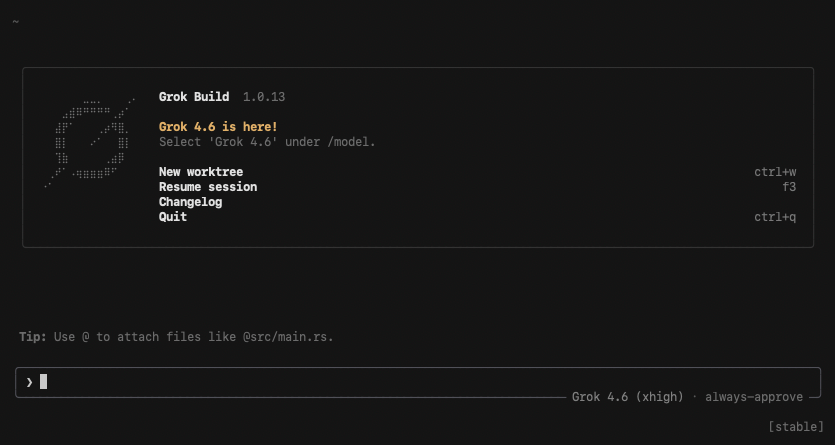
进入会话后,终端内容和电脑端基本保持一致。用户可以切换到项目目录,再启动所需的 Coding Agent。例如:
cd AIHOT
grok
移动输入方式得到优化
手机软键盘与电脑全键盘的操作逻辑不同,直接照搬桌面终端通常会带来回车键难找、快捷键拥挤和长文本编辑不便等问题。
新版在终端底部提供了常用按键与快捷命令,并增加独立输入框。该输入框会调用手机系统输入法,因此可以使用语音输入、联想输入和系统剪贴板。内容输入后不会立即提交,用户可以先检查,再点击发送。
对于折叠屏或外接键盘设备,也可以切换到更接近桌面端的键盘布局。较大的屏幕能够同时展示终端内容和输入区域,更适合处理长对话与代码任务。
完整支持 Coding Agent 的 TUI
TUI 是 Terminal User Interface 的缩写,即运行在终端中的用户界面。它不只是输出纯文本,还可能包含:
- 对话框与输入框
- 菜单和选项列表
- 进度条与状态栏
- 代码块和分区页面
- 可上下移动的选择器
- 快捷命令面板
Claude Code、Grok Build 等 Coding Agent 在终端中展示的交互界面,通常都属于 TUI。旧版远程终端在处理此类界面时,可能出现内容错位、重复刷新、选项显示不全或滚动失效等问题。
新版改进后,TUI 可以根据手机屏幕宽度进行显示,并支持触控选择。Agent 弹出风格确认、权限询问或任务选项时,可以直接点击对应项目并提交。
终端页面也支持上下滑动,便于回看此前的提示词、执行记录和命令输出。输入 / 调出的快捷指令,以及层级较多的设置页面,也能在移动端进行点选和滚动。
多终端会话并行管理
重度 AI 编程场景往往需要同时运行多个 Agent:一个处理前端,一个修改接口,另一个执行测试或整理文档。如果远程工具一次只能保持一个终端,会明显限制并行效率。
新版允许从当前终端返回会话列表。返回操作只会暂时离开,不会结束后台任务,Agent 仍会继续执行。用户随后可以:
- 创建新的终端会话
- 查看其他任务的运行进度
- 重新进入已有会话
- 对已完成的任务执行终止操作
只有主动点击终止后,对应会话才会真正结束。由此可以在一台电脑上同时运行多个项目或多个 Agent,并通过手机统一查看。
手机与Mac双向接管会话
如果在外出途中通过手机启动了任务,回到电脑后可以使用 UU远程提供的命令行工具接管会话。
先列出当前 Mac 上的 UU 终端会话:
uuyc-cli lterm ls
找到目标会话名称后执行:
uuyc-cli lterm attach 会话名称
接入后,先前的终端内容、任务状态和执行进度都会保留。
跨端续接也支持反向操作。如果准备从电脑切换到手机,可以先在电脑终端创建一个 UU 会话:
uuyc-cli lterm new
随后在该会话中启动 Agent。离开电脑后,打开手机端会话列表即可继续操作。
适用场景与体验总结
这次更新将 UU远程从常规远程桌面工具,进一步扩展为适合 AI 编程的跨端终端入口。它比较适合以下使用方式:
- 家中或办公室保留一台长期在线的 Mac mini
- 外出时通过手机查看和调整 Agent 任务
- 同时运行多个终端与多个 Coding Agent
- 在手机、折叠屏、平板和电脑之间切换
- 使用平板远程控制 Mac,作为 Windows 主机旁的辅助开发屏幕
新版的关键价值不只是远程看到电脑,而是让终端任务能够持续运行、并行管理并跨设备接管。结合原有的低延迟远程画面控制,UU远程已经能够覆盖从命令行操作到桌面检查的完整 Vibe Coding 工作流。





暂无评论,期待您的发言...