

Codex 跨对话无缝衔接的三个实用技巧
Codex 与 ChatGPT 合并后,跨对话衔接更轻松。本文分享三个技巧:用 @ 或会话 ID 引用历史对话、用 /side 与 Quick Chat 隔离临时问题、用 Fork 分叉会话做多方向探索,帮你在不丢失上下文的前提下高效管理任务。
Codex 与 ChatGPT 合并后,跨对话衔接变得更容易。通过 @ 引用历史会话、使用 /side 或 Quick Chat 隔离临时问题、以及用 Fork 分叉会话,可以高效管理不同任务的上下文,避免手动复制粘贴或丢失项目背景。
技巧一:跨会话衔接用 @ 或会话 ID
如果你在 ChatGPT 中讨论了需求,想无缝切换到 Codex 继续写代码,现在有两种便捷方式。
第一种:在 ChatGPT 对话左上角点击「在工作模式下继续」。这里的“工作模式”对应 ChatGPT Work,它和 Codex 模式的最大区别在于更擅长处理非 Coding 的办公场景。
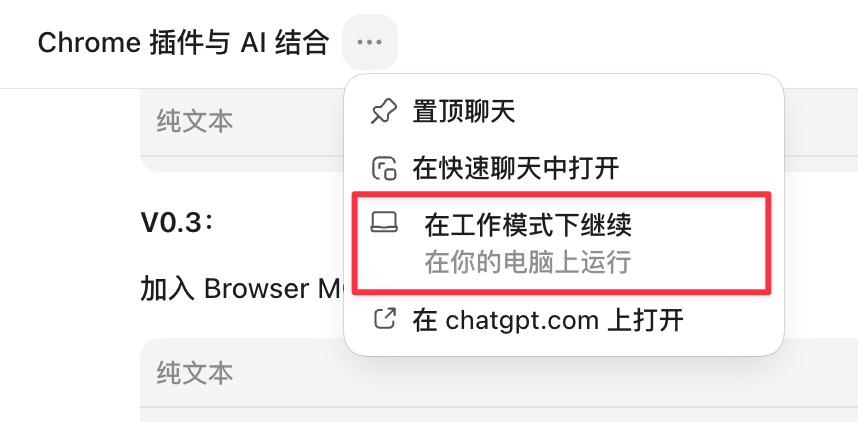
ChatGPT 和 Codex 使用同一个账号,所以无论是在网页端还是桌面端的需求讨论,都可以在 Codex App 中找到全部历史对话。
第二种更灵活:在 Work 或 Codex 模式的对话框中直接输入 @,选择 ChatGPT 模式里的任意历史对话,系统会自动总结并交接之前的讨论。
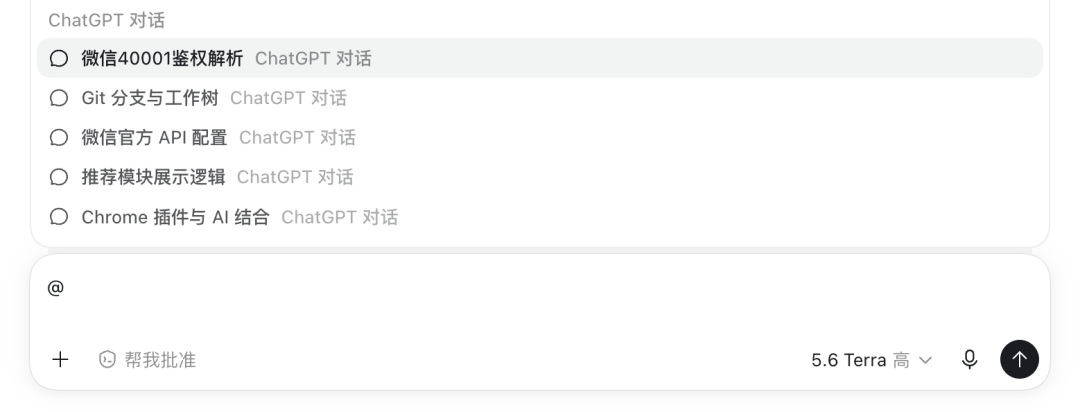
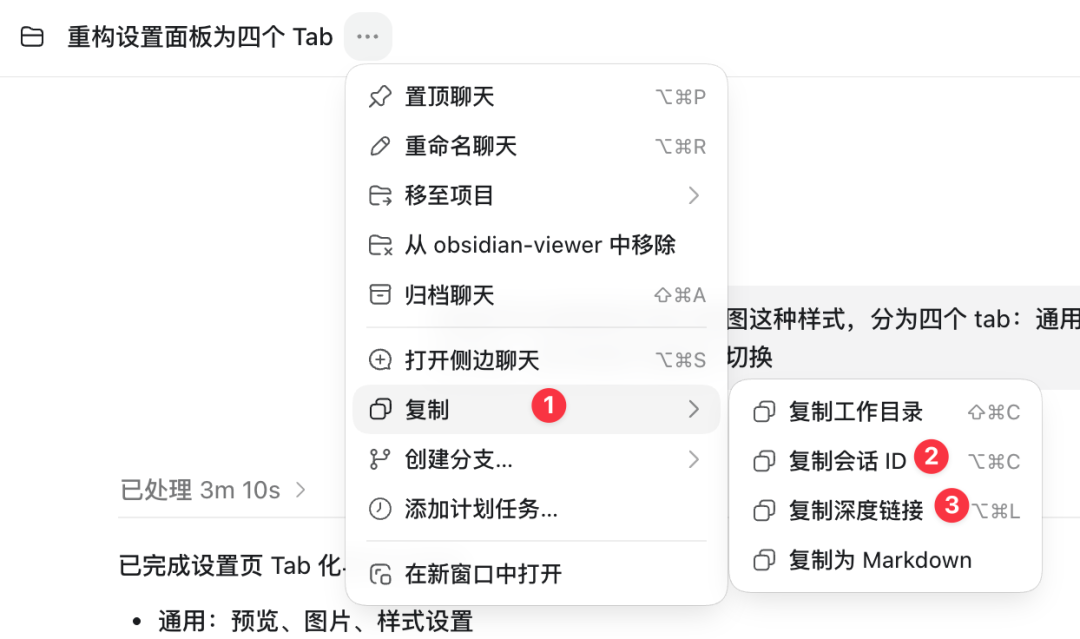
不仅支持 ChatGPT 模式下的历史对话,Work 或 Codex 模式下的也支持,手动输入会话名称即可。如果觉得手动输入麻烦,可以打开历史会话,点击左上角的「复制 → 复制会话 ID」,或「复制 → 复制深度链接」,效果相同。
技巧二:边等边想用 /side 或 Quick Chat
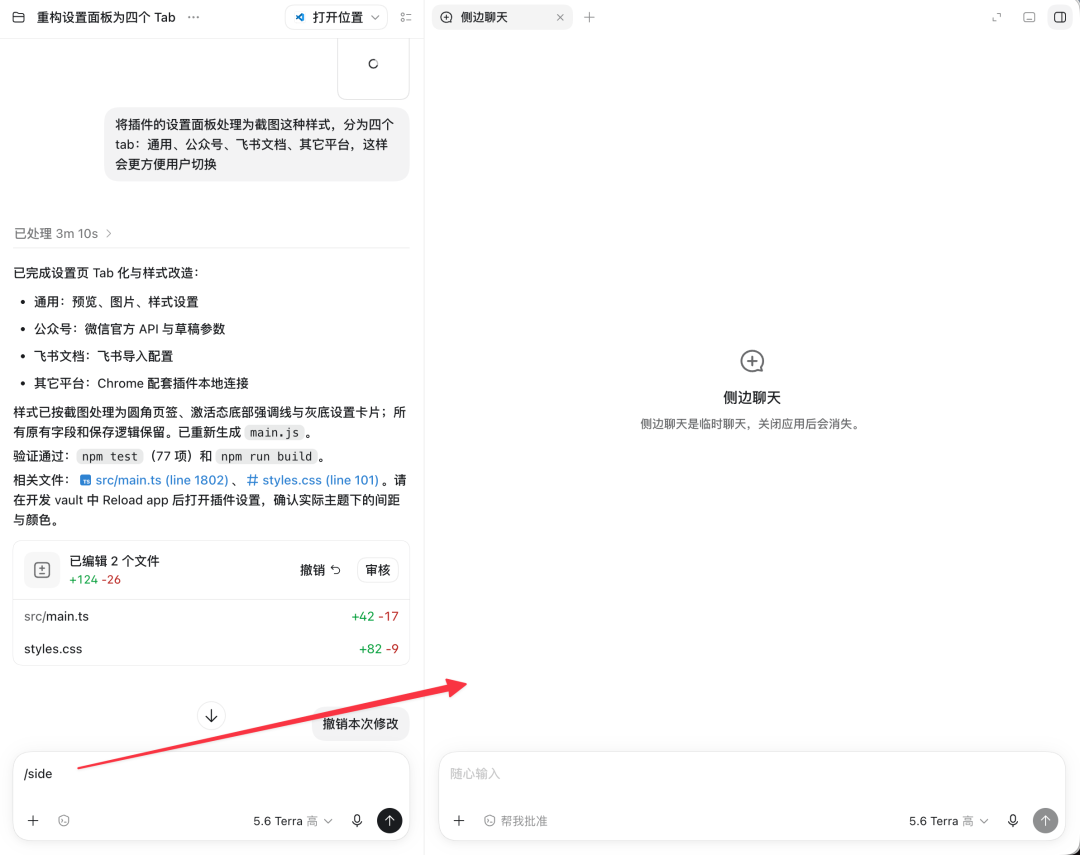
执行任务时有疑问,又担心影响当前上下文,可以用 /side 快捷指令(类似 Claude Code 的 /btw)打开侧边栏临时会话。
也可以鼠标选中存疑的文本,点击「更多详情」,系统会在右下角新开一个 ChatGPT 临时窗口解释该文本;如果讨论对后续任务有帮助,还可以添加回对话。
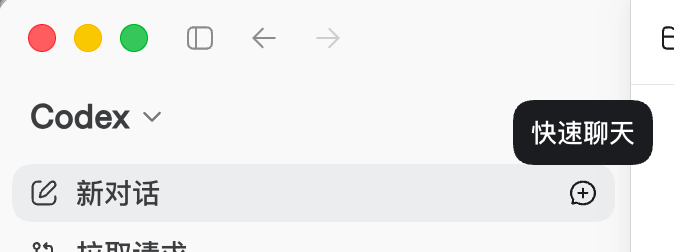
另一种方式:点击「新对话」右侧的「+」(即 Quick Chat),打开右下角的 ChatGPT 窗口,讨论内容同样可以添加到 Codex。Quick Chat 的额度和 Codex 分开,可以放心讨论。
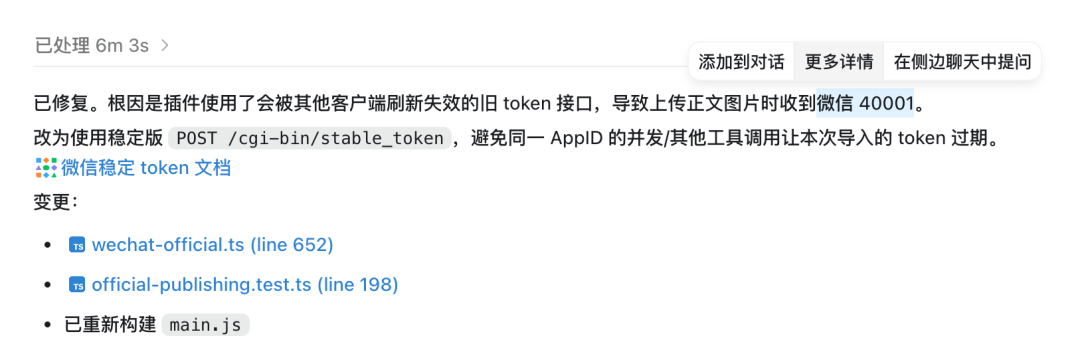
注意区别:/side 会继承主任务上下文和你讨论,适合针对当前任务的追问;Quick Chat 则是完全无关的临时问题,适合独立于项目背景的提问。
技巧三:发散和探索用 Fork 分叉会话
如果想在某个会话基础上往另一个方向探索,但又不想丢失当前上下文,不要用 New 新开会话,而是用 Fork 分叉会话。
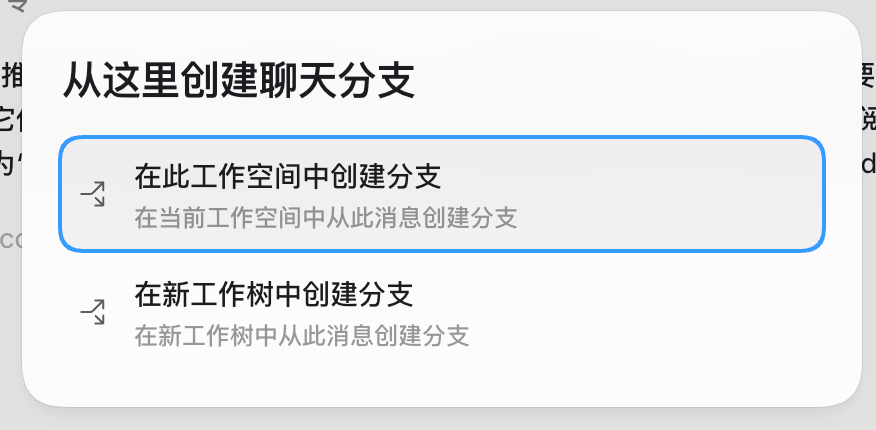
鼠标移到 Codex 每一轮回复底部,会看到聊天分叉图标。点击后可以选择「在此工作空间中创建分支」或「在新工作树中创建分支」。
两种方式的区别:
- 「在此工作空间中创建分支」:在共同认知已经形成的位置岔开讨论。比如与 Codex 讨论 Obsidian 插件设置页设计已有共识,提出了方案 A 但结果不理想,想尝试方案 B,此时使用该选项可避免方案 A 的讨论污染方案 B。
- 「在新工作树中创建分支」:不仅对话分叉,代码也分叉(类似 Git worktree),会生成两个项目、两套代码。
通过维护一个主会话 + 多个分叉子会话的方式,可以放心做不同方向的探索:不合适的路径直接放弃,合适的路径再收敛回主会话。





暂无评论,期待您的发言...